Asus ET2311IUTH Bedienungsanleitung
Stöbern Sie online oder laden Sie Bedienungsanleitung nach Computers Asus ET2311IUTH herunter. Asus ET2311IUTH Benutzerhandbuch [ru] Benutzerhandbuch
- Seite / 68
- Inhaltsverzeichnis
- LESEZEICHEN
Bewertet. / 5. Basierend auf Kundenbewertungen


- ET2311 Serie 1
- Mai 2013 2
- Inhaltsverzeichnis 3
- Über diese Anleitung 5
- Schriftarten 6
- Sicherheitsinformationen 7
- Schalldruck 8
- Netzteil 8
- CLEAR ENTER 9
- Vorderseite 10
- All-in-One PC ET2311 Serie 11
- Rückseite 14
- MMC.XD.SD.SDHC.MS/PRO 16
- Rechte Seite 17
- PC beschädigt werden 19
- Panel O (Bildschirm Aus) 22
- Color (Farbe) 22
- Image (Bild) 22
- Input Select (Eingabeauswahl) 22
- OSD-Menü verwenden 22
- Gesten verwenden 24
- Systemvoraussetzungen 29
- Professional) 30
- 8-Sperrbildschirm 30
- -Benutzeroberäche 31
- Windows®-Apps 32
- Hotspots 32
- Hotspots am Startbildschirm 33
- Mit Windows 35
- -Apps arbeiten 35
- Auf alle Apps zugreifen 36
- Charms-Leiste 37
- In der Charms-Leiste 38
- Einrasten-Funktion 39
- Andere Tastaturkürzel 40
- All-in-One PC ausschalten 41
- Verwenden einer statischen IP 44
- Verbindung gefragt 49
- HINWEISE: 50
- Internetanbieter 50
- BIOS-Setup aufrufen 55
- WICHTIG! 60
- Hinweise 61
- Strahlenbelastungswarnung 62
- CE-Kennzeichen-Warnung 63
- NICHT AUSEINANDERNEHMEN 64
- UL-Sicherheitshinweise 65
- ENERGY STAR konformes Produkt 66
- Hersteller 68
- Autorisierte Nieder 68
Inhaltsverzeichnis
Seite 1 - ET2311 Serie
DeutschBenutzerhandbuchET2311 Serie
Seite 2 - Mai 2013
Deutsch10All-in-One PC ET2311 SerieKapitel 1: HardwareeinrichtungKennenlernen Ihres All-in-One PCsVorderseiteSensordisplay (ET2311INTH und ET2311IUTH)
Seite 3 - Inhaltsverzeichnis
Deutsch11All-in-One PC ET2311 SerieDigitales Mikrofon (integriert)Das eingebaute Mikrofon kann bei Videokonferenzen, Sprachberichten, Audioaufnahmen u
Seite 4
Deutsch12All-in-One PC ET2311 SerieBerührungsfreies Display (ET2311INKH und ET23311IUKH))
Seite 5 - Über diese Anleitung
Deutsch13All-in-One PC ET2311 SerieDigitales Mikrofon (integriert)Das eingebaute Mikrofon kann bei Videokonferenzen, Sprachberichten, Audioaufnahmen u
Seite 6 - Schriftarten
Deutsch14All-in-One PC ET2311 SerieRückseiteKensington® Schloss-ÖnungMit dem Kensington® Schlossanschluss kann Ihr Computer mit einem Kensington®- ko
Seite 7 - Sicherheitsinformationen
Deutsch15All-in-One PC ET2311 SerieLAN-AnschlussDer 8-polige RJ-45 LAN-Anschluss unterstützt ein Standardnetzwerkkabel zur Verbindung mit einem lokale
Seite 8 - Netzteil
Deutsch16All-in-One PC ET2311 SerieLinke SeiteS/PDIFMMC.XD.SD.SDHC.MS/PROUSB 3.0-PortsDiese USB- (Universal Serial Bus)-Ports bieten eine Transferrate
Seite 9 - CLEAR ENTER
Deutsch17All-in-One PC ET2311 SerieOptisches LaufwerkDas integrierte optische Laufwerk kann CDs (Compact Discs), DVDs (Digital Video Discs) und/oder B
Seite 10 - Vorderseite
Deutsch18All-in-One PC ET2311 Serie
Seite 11 - All-in-One PC ET2311 Serie
Deutsch19All-in-One PC ET2311 SerieKapitel 2: Ihren All-in-One PC verwendenAufstellen Ihres All-in-One PCs1. Stellen Sie Ihren All-in-One PC auf eine
Seite 12
UrheberrechtsinformationenKein Teil dieses Handbuchs, einschließlich der darin beschriebenen Produkte und Software, darf ohne ausdrückliche schriftlic
Seite 13
Deutsch20All-in-One PC ET2311 SerieHINWEIS: • SchließenSiekabelloseTastaturundMauswiedermitdemDrahtlos-Donglean,fallsdieVerbindung unter
Seite 14 - Rückseite
Deutsch21All-in-One PC ET2311 SerieIhren All-in-One PC einschaltenSchließen Sie das Netzteil am DC IN-Anschluss an der Rückseite ( ) an, drücken Sie
Seite 15
Deutsch22All-in-One PC ET2311 SerieVerwenden des Bildschirmanzeige-MenüsDas Bildschirmmenü erscheint, wenn Sie folgende Aktion ausführen:1. Drücken S
Seite 16 - MMC.XD.SD.SDHC.MS/PRO
Deutsch23All-in-One PC ET2311 SerieInput Select (Eingabeauswahl)• OSD Setup: 1. H-Position - Passt die horizontale Position des OSD-Menüs an.2. V-P
Seite 17 - Rechte Seite
Deutsch24All-in-One PC ET2311 SerieGestenDie Gesten ermöglichen Ihnen das Starten von Programmen und den Zugri auf Einstellungen Ihres All-in-One PC.
Seite 18
Deutsch25All-in-One PC ET2311 SerieVerkleinern VergrößernFühren Sie zwei Finger auf dem Touchpanel zusammen.Ziehen Sie zwei Finger auf dem Touchpanel
Seite 19 - PC beschädigt werden
Deutsch26All-in-One PC ET2311 SerieAudioausgabe für HDMI-Geräte kongurierenWenn Sie ein HD-Fernsehgerät als Audioausgabegerät nutzen möchten, verbind
Seite 20
Deutsch27All-in-One PC ET2311 Serie5. Wählen Sie Stereo, klicken Sie dann auf Next (Weiter).6. Markieren Sie die Option Front left and right (Front
Seite 21
Deutsch28All-in-One PC ET2311 Serie
Seite 22 - OSD-Menü verwenden
Deutsch29All-in-One PC ET2311 SerieKapitel 3: Mit Windows® 8 arbeitenSystemvoraussetzungenProzessorMindestens 1 GHzRAM1 GB (32 Bit) oder 2 GB (64 Bit)
Seite 23
Deutsch3All-in-One PC ET2311 SerieInhaltsverzeichnisInhaltsverzeichnis ...
Seite 24 - Gesten verwenden
Deutsch30All-in-One PC ET2311 SerieDer erste Systemstart (Für Windows® 8 und Windows® 8 Professional)Wenn Sie Ihren Computer das erste Mal starten, er
Seite 25
Deutsch31All-in-One PC ET2311 SerieWindows®-BenutzeroberächeDie Windows®-Benutzerschnittstelle ist die unter Windows® 8 verwendete kachelbasierte Anz
Seite 26
Deutsch32All-in-One PC ET2311 SerieWindows®-AppsDies sind Apps, die an den Startbildschirm angeheftet sind; sie werden zum einfachen Zugri im Kachelf
Seite 27
Deutsch33All-in-One PC ET2311 SerieHotspots am StartbildschirmHINWEIS: Hinweise zu Hotspot-Funktionen nden Sie auf der nächsten Seite.
Seite 28
Deutsch34All-in-One PC ET2311 SerieHotspot Aktionobere linke Ecke Bewegen Sie Ihren Mauszeiger über das Miniaturbild einer aktuellen App, durch das An
Seite 29 - Systemvoraussetzungen
Deutsch35All-in-One PC ET2311 SerieMit Windows®-Apps arbeitenSie können Ihre Apps über den Touchscreen oder die Tastatur Ihres All-in-One PC starten u
Seite 30 - 8-Sperrbildschirm
Deutsch36All-in-One PC ET2311 SerieAuf alle Apps zugreifenNeben den bereits auf Ihren Startbildschirm angehefteten Apps können Sie über den Apps-Bilds
Seite 31 - -Benutzeroberäche
Deutsch37All-in-One PC ET2311 SerieWeitere Apps an den Startbildschirm anheftenSie können über Ihren Touchscreen weitere Apps an den Startbildschirm a
Seite 32 - Hotspots
Deutsch38All-in-One PC ET2311 SerieSearch (Suche)Dieses Werkzeug ermöglicht Ihnen die Suche nach Dateien, Anwendungen oder Programmen auf Ihrem All-in
Seite 33 - Hotspots am Startbildschirm
Deutsch39All-in-One PC ET2311 SerieEinrasten-FunktionDie Einrasten-Funktion zeigt zwei Apps nebeneinander an; zum parallelen Bearbeiten oder zum Umsch
Seite 34
Deutsch4All-in-One PC ET2311 SerieInhaltsverzeichnisApps starten ...
Seite 35 - -Apps arbeiten
Deutsch40All-in-One PC ET2311 SerieAndere TastaturkürzelÜber Ihre Tastatur können Sie zudem folgende Tastenkombinationen zum Starten von Anwendungen u
Seite 36 - Auf alle Apps zugreifen
Deutsch41All-in-One PC ET2311 SerieÖnet das Center für erleichterte Bedienung.Önet das Einstellungssuche-Fenster.Önet ein Menüfeld mit Windows-Werk
Seite 37 - Charms-Leiste
Deutsch42All-in-One PC ET2311 Serie
Seite 38 - In der Charms-Leiste
Deutsch43All-in-One PC ET2311 SerieKapitel 4: Mit dem Internet verbindenÜber die WLAN-Verbindung oder per Kabelverbindung Ihres All-in-One PC können S
Seite 39 - Einrasten-Funktion
Deutsch44All-in-One PC ET2311 SerieEine drahtgebundene Verbindung unter Windows® 7 einrichtenVerwenden einer statischen IP3. Rechtsklicken Sie auf Lo
Seite 40 - Andere Tastaturkürzel
Deutsch45All-in-One PC ET2311 Serie5. Wählen Sie Use the following IP address (Folgende IP-Adresse verwenden).6. Geben Sie Ihre IP address, Subnet m
Seite 41 - All-in-One PC ausschalten
Deutsch46All-in-One PC ET2311 SerieVerwenden einer dynamischen IP (PPPoE)1. Wiederholen Sie die Schritte 1-4 des vorherigen Abschnittes.2 Wählen Sie
Seite 42
Deutsch47All-in-One PC ET2311 Serie5. Wählen Sie Breitband (PPPoE) und klicken Sie dann auf Weiter.6. Geben Sie Ihren Benutzernamen, das Kennwort un
Seite 43
Deutsch48All-in-One PC ET2311 Serie8. Klicken Sie auf das Netzwerksymbol in der Taskleiste und dann auf die Verbindung die Sie gerade erstellt haben.
Seite 44 - Verwenden einer statischen IP
Deutsch49All-in-One PC ET2311 SerieEine Drahtlosverbindung unter Windows® 8 einrichten1. Starten Sie die Charms-Leiste über den Startbildschirm oder
Seite 45
Deutsch5All-in-One PC ET2311 SerieÜber diese AnleitungDiese Anleitung liefert Informationen über die Hardware- und Softwaremerkmale Ihres All-in-One
Seite 46
Deutsch50All-in-One PC ET2311 SerieEine drahtgebundene Verbindung unter Windows® 8 einrichten1. Verbinden Sie Ihren All-in-One PC über ein Netzwerkka
Seite 47
Deutsch51All-in-One PC ET2311 Serie2. In der Windows®-Taskleiste klicken Sie mit der rechten Maustaste auf das Netzwerksymbol ( ), anschließend klick
Seite 48
Deutsch52All-in-One PC ET2311 Serie7. Kehren Sie zum Network and Sharing Center (Netzwerk- und Freigabecenter) zurück, klicken Sie dann auf Set up a
Seite 49 - Verbindung gefragt
Deutsch53All-in-One PC ET2311 SerieStatische IP-Netzwerkverbindung kongurierenSo kongurieren Sie eine statische IP-Netzwerkverbindung:1. Wiederhole
Seite 50 - Internetanbieter
Deutsch54All-in-One PC ET2311 Serie3. Klicken Sie in der Systemsteuerung auf Netzwerk and Internet (Netzwerk und Internet) > Netzwerk and Sharing
Seite 51
Deutsch55All-in-One PC ET2311 SerieKapitel 5: Ihr System wiederherstellenBIOS-Setup aufrufenBIOS (Basic Input and Output System) speichert Systemhardw
Seite 52
Deutsch56All-in-One PC ET2311 SerieWiederherstellungspartition unter Windows® 7 nutzenBetriebssystem auf Standard-Partition wiederherstellen (F9-Wiede
Seite 53
Deutsch57All-in-One PC ET2311 SerieBenutzen des USB-Datenträgers (USB-Wiederherstellung)Wenn die Wiederherstellungspartition Ihres Systems beschädigt
Seite 54
Deutsch58All-in-One PC ET2311 SerieIhren All-in-One PC unter Windows® 8 zurücksetzenDie Option Reset your PC (PC auf Werkseinstellungen zurücksetzen)
Seite 55 - BIOS-Setup aufrufen
Deutsch59All-in-One PC ET2311 SerieVon einer Systemabbilddatei unter Windows® 8 wiederherstellenSie können einen USB-Wiederherstellungsdatenträger anl
Seite 56
Deutsch6All-in-One PC ET2311 SerieIn dieser Anleitung verwendete SchreibweisenUm wichtige Informationen hervorzuheben, werden diese in den folgenden M
Seite 57
Deutsch60All-in-One PC ET2311 Serie7. Klicken Sie auf Create (Erstellen). Warten Sie, bis die Aktion abgeschlossen ist.8. Klicken Sie nach dem Absch
Seite 58
Deutsch61All-in-One PC ET2311 SerieAnhängeHinweiseREACHDie rechtliche Rahmenbedingungen für REACH (Registration, Evaluation, Authorisation, and Restri
Seite 59
Deutsch62All-in-One PC ET2311 Serie• Wenden Sie sich an den Fachhändler oder einen erfahrenen Radio-/ Fernsehtechniker.WICHTIG! Outdoor-Betrieb im Ba
Seite 60 - WICHTIG!
Deutsch63All-in-One PC ET2311 SerieKonformitätserklärung für die R&TTE-Direktive 1999/5/ECDie folgenden Elemente wurden vervollständigt und werden
Seite 61 - Hinweise
Deutsch64All-in-One PC ET2311 SerieDas Symbol der durchgestrichenen Mülltonne zeigt an, dass dieses Produkt (elektrische, elektronische und quecksilbe
Seite 62 - Strahlenbelastungswarnung
Deutsch65All-in-One PC ET2311 SerieErklärung zur Erfüllung der weltweiten UmweltschutzbestimmungenASUS folgt dem Green-Design-Konzept, um unsere Produ
Seite 63 - CE-Kennzeichen-Warnung
Deutsch66All-in-One PC ET2311 SerieENERGY STAR konformes ProduktENERGY STAR ist ein gemeinsames Programm der US-Umweltschutzbehörde und der US-Energie
Seite 64 - NICHT AUSEINANDERNEHMEN
Deutsch67All-in-One PC ET2311 Serie
Seite 65 - UL-Sicherheitshinweise
Deutsch68All-in-One PC ET2311 SerieHerstellerASUSTek COMPUTER INC.Tel.: +886-2-2894-3447Adresse 4F, No. 150, LI-TE RD., PEITOU, TAIPEI 112, TAIWANAuto
Seite 66 - ENERGY STAR konformes Produkt
Deutsch7All-in-One PC ET2311 SerieSicherheitsinformationenIhr All-in-One PC ET2311 wurde entwickelt und getestet, um die neusten Sicherheitsstandards
Seite 67
Deutsch8All-in-One PC ET2311 SerieSchalldruckWarnung: Übermäßiger Schalldruck von Kopfhörern kann zu Gehörschäden oder -verlust führen. Beachten Sie b
Seite 68 - Autorisierte Nieder
Deutsch9All-in-One PC ET2311 SerieVerpackungsinhaltAll-in-One PC ET2311 Serie Tastatur (Kabel oder drahtlos, optional)Maus (Kabel oder drahtlos, optio
Weitere Dokumente für Computers Asus ET2311IUTH

Asus ET2311IUTH Bedienungsanleitung
(64 Seiten)
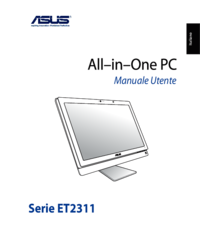
Asus ET2311IUTH Bedienungsanleitung
(68 Seiten)

Asus ET2311IUTH Bedienungsanleitung
(68 Seiten)

Asus ET2311IUTH Bedienungsanleitung
(68 Seiten)

Asus ET2311IUTH Bedienungsanleitung
(68 Seiten)
Verwandte Produkte und Handbücher für Computers Asus ET2311IUTH
Computers Asus M51AD Bedienungsanleitung
 (86 Seiten)
(86 Seiten)
Computers Asus Eee PC 1001PQ Bedienungsanleitung
 (72 Seiten)
(72 Seiten)
Computers Asus ET2011ET Bedienungsanleitung
 (44 Seiten)
(44 Seiten)
Computers Asus ET2013IUTI Bedienungsanleitung
(42 Seiten)
(42 Seiten)
Computers Asus CM6340 Bedienungsanleitung
 (68 Seiten)
(68 Seiten)
Computers Asus M70AD Bedienungsanleitung
(59 Seiten)
(59 Seiten)
Computers Asus V4-P5P43 Bedienungsanleitung
 (70 Seiten)
(70 Seiten)
Computers Asus Vintage-AE1 Bedienungsanleitung
(96 Seiten)
(96 Seiten)
Computers Asus CM1740 Bedienungsanleitung
(198 Seiten)
(198 Seiten)
Computers Asus CG8580 Bedienungsanleitung
(82 Seiten)
(82 Seiten)
Computers Asus VivoTab Smart Bedienungsanleitung
(20 Seiten)
(20 Seiten)
Computers Asus V3-P5G31 Bedienungsanleitung
(99 Seiten)
(99 Seiten)
Computers Asus BT6130 Bedienungsanleitung
(54 Seiten)
(54 Seiten)
Computers Asus ET2011AUTB Bedienungsanleitung
(42 Seiten)
(42 Seiten)
Computers Asus CM6650 Bedienungsanleitung
(84 Seiten)
(84 Seiten)
Computers Asus V3-M3N8200 Bedienungsanleitung
(108 Seiten)
(108 Seiten)
Computers Asus BP1AD Bedienungsanleitung
(86 Seiten)
(86 Seiten)
Computers Asus Asteio D22 Bedienungsanleitung
 (24 Seiten)
(24 Seiten)
© 2020, manymanuals.de. Alle Rechte vorbehalten. | 0.038 s |
 Manymanuals.com
 Manymanuals.de
 Manymanuals.fr
 Manymanuals.it
 Manymanuals.pl
 Manymanuals.cz
 Manymanuals.es
 Manymanuals-pt.com
Kommentare zu diesen Handbüchern