Asus W5Fm Bedienungsanleitung
Stöbern Sie online oder laden Sie Bedienungsanleitung nach Notebooks Asus W5Fm herunter. Asus W5Fm Benutzerhandbuch [en] Benutzerhandbuch
- Seite / 68
- Inhaltsverzeichnis
- LESEZEICHEN


- Notebook PC 1
- Über dieses Handbuch 5
- Sicherheitshinweise 5
- Transportvorkehrungen 8
- 1. Einlegen des Batteriepacks 9
- 2. Die einzelnen Teile 11
- 2 Die einzelnen Teile 12
- Rückseite 19
- Erste Schritte 21
- 3 Erste Schritte 22
- Akku verwenden 23
- Pege des Akkus 23
- Laden des Akkus 25
- Überprüfen des Akkus 25
- Microsoft Windows™-Tasten 27
- Tastatur als Cursor 27
- Erste Schritte 3 29
- Schnellzugriffstasten (Seite) 31
- 4. Benutzung des Notebook-PCs 33
- Betriebssysteme 34
- Zeigegerät 35
- Klicken Klopfen 36
- Doppelklicken 36
- Doppelklopfen 36
- Pege des Touchpads 37
- Achten Sie beim 38
- Einsetzen darauf, dass 38
- Optisches Laufwerk 39
- Die genaue Position des 40
- Notauswurfs kann von 40
- Modell zu Modell variieren 40
- Flash-Speicherkartenleser 41
- Festplatte 41
- RECORDER 42
- Infrastruktur-Modus 44
- Ad-hoc-Modus 44
- Energieverwaltungsmodi 46
- Thermalregelung 47
- Standby und Schlafmodus 48
- A Anhang 50
- Optionale Anschlüsse 51
- Doppelklicken Sie auf die 53
- Bei erfolgreicher Verbindung 53
- Anhang A 59
- Überblick 59
- Non-Voice-Geräte 59
- Aussagen zur FCC-Entsprechung 61
- 63
Inhaltsverzeichnis
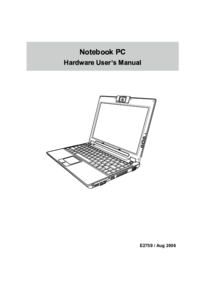
G2759 / Aug 2006Notebook PCHardware-Benutzerhandbuch
101 Vorstellung des Notebook-PCs
112. Die einzelnen TeileHauptbestandteile des Notebook-PCs
122 Die einzelnen TeileOberseiteSchauen Sie sich das untenstehende Diagramm an, um die Komponenten auf der Notebook-Oberseite zu identizieren.ON O
13Die einzelnen Teile 2BildschirmDer Bildschirm arbeitet genau wie ein Desktop-Monitor. Das Notebook verwendet einen Active Matrix TFT LCD-Bildschi
142 Die einzelnen Teile1245678931UnterseiteSchauen Sie sich das untenstehende Diagramm an, um die Komponenten auf der Unterseite des Notebooks zu i
15Die einzelnen Teile 2WLAN-ErweiterungsfachIm WLAN-Erweiterungsfach bendet sich ein Steckplatz für eine drahtlose Netzwerkkarte, mit der Sie sich
162 Die einzelnen TeileLinke SeiteSchauen Sie sich das untenstehende Diagramm an, um die Komponenten auf dieser Seite des Notebooks zu identiziere
17Die einzelnen Teile 26Flash-SpeicherkartenschachtNormalerweise muß ein PCMCIA- oder USB-Speicherkartenleser zusätzlich gekauft werden, um Speiche
182 Die einzelnen TeileRechte SeiteSchauen Sie sich das untenstehende Diagramm an, um die Komponenten auf dieser Seite des Notebooks zu identizier
19Die einzelnen Teile 2RückseiteSchauen Sie sich das untenstehende Diagramm an, um die Komponenten auf dieser Seite des Notebooks zu identizieren.
2Inhalt1. Vorstellung des Notebook-PCs ...5Über dieses Handbuch ...
202 Die einzelnen TeileVorderseiteSchauen Sie sich das untenstehende Diagramm an, um die Komponenten auf dieser Seite des Notebooks zu identiziere
21Erste SchritteNetzanschluss verwendenAkku verwendenNotebook einschaltenAkku prüfenSystemneustart/SystemstartNotebook ausschaltenTastatur-Sonderfunkt
223 Erste SchritteANMERKUNG: Dieses Notebook verfügt je nach Verkaufsbereich über einen Netzstecker mit entweder zwei oder drei Stiften
23Erste Schritte 3VORSICHT! Versuchen Sie nie, den Akku zu entfernen, während das Notebook angeschaltet ist, da dies zum Verlu
243 Erste SchritteDer Power-On Self Test (POST)Wenn Sie das Notebook anschalten, durchläuft es zuerst eine Reihe softwaregesteuerter Diagnosetests
25Erste Schritte 3Überprüfen des AkkusDas Batteriesystem arbeitet mit dem Windows Smart Battery Standard, der den Prozentsatz des im Batteripack ve
263 Erste SchritteSystemstart/SystemneustartNach Änderungen am Betriebssystem werden Sie eventuell aufgefordert, das System neu zu starten. Einige
27Erste Schritte 3Microsoft Windows™-TastenAuf der Tastatur nden Sie zwei spezielle Windows™-Tasten:Die Taste mit dem Windows™-Logo aktiviert das
283 Erste SchritteTastatursonderfunktionenFarbige HotkeysIm Folgenden nden Sie die Denitionen der farbigen Hotkeys auf der Notebook-Tast
29Erste Schritte 3F12F10F11Lautsprechersymbol Auf (F12): Erhöht die Lautsprecherlautstärke (nur unter Windows-Betriebssystemen)Num Lk (Einf): Sc
3Inhalt4. Benutzung des Notebook-PCs ...33Betriebssysteme ...
303 Erste SchritteON OFFON OFF Netzteilmodus BatteriemodusSchnellzugriffstasten (oberhalb der Tastatur)Schnellzugriffstasten u
31Erste Schritte 3MikrofonstummschaltungDie Mikrofonstummschalttaste deaktiviert einfach das integrierte Mikrofon, falls es zum Beispiel beim Aufze
323 Erste SchritteStatusanzeigen (Vorderseite)Bluetooth-Anzeige (nur in bestimmten Modellen)Diese Anzeige ist nur in Modelle mit eingebautem Blueto
334. Benutzung des Notebook-PCsBetriebssystemZeigegerätSpeichergeräte ExpressCard-Steckplatz Optisches Laufwerk FestplatteAnschlüsse Modeman
344 Benutzung des Notebook-PCsOSBetriebssystemeDieses Notebook bietet seinen Kunden (je nach Region) u.U. die Wahl eines vorinstalliert
35Benutzung des Notebook-PCs 4Cursor-BewegungRechtsklickLinksklickTouchpad-AnzeigeVORSICHT! Verwenden Sie nur Ihre Finger und keine anderen Gegens
364 Benutzung des Notebook-PCsDoppelklicken/Doppelklopfen - Dies ist eine herkömmliche Methode zum direkten Aufrufen eines Programms über das jewe
37Benutzung des Notebook-PCs 4Pege des TouchpadsDas Touchpad ist druckintensiv. Wenn Sie es nicht richtig pegen, kann es leicht beschädigt werden
384 Benutzung des Notebook-PCsAchten Sie beim Einsetzen darauf, dass die ExpressCard gerade ausgerichtet ist12SpeichergeräteExpressCard einsetzen3.
39Benutzung des Notebook-PCs 4Optisches LaufwerkEinlegen einer optischen Disk 1. Drücken Sie bei eingeschaltetem Notebook die Auswurftaste, fährt
4Inhalt
404 Benutzung des Notebook-PCsEine CD-Laufwerksbezeichnung sollte, unabhängig davon ob eine CD eingelegt ist oder nicht, immer vorhanden sein. Ist
41Benutzung des Notebook-PCs 4MS (Memory Stick)Duo/Pro/Duo Pro/MGMS (Memory Stick)SelectMS (Memory Stick)Magic Gate (MG)MS (Memory Stick)MS adapter
424 Benutzung des Notebook-PCsRECORDERTelefon-buchseTelefonkabel mit RJ-11-AnschlüssenAnschluss eines Telefons ist optionalDer Telefonanschluss ist
43Benutzung des Notebook-PCs 4Beispiel für eine Verbindung des Notebook-PCs mit einem Netzwerk-Hub oder -Switch über den integrierten Ethernet-Cont
444 Benutzung des Notebook-PCsPDAAccess PointPDADies sind Beispiele für eine Verbindung des Notebook-PCs mit einem Wireless-Netzwerk.Wireless LAN-A
45Benutzung des Notebook-PCs 41234567*#809gptjadm?w+a/Aㄅㄉㄚㄓㄗㄢㄦㄕㄙㄤㄨㄖㄥ ㄩㄔㄘㄣㄧㄍㄐㄞㄎㄑㄟㄆㄊㄛㄏㄒㄠㄡㄇㄜㄋㄌㄈㄝDanach sollte das Bluetooth-Gerät im Fenster angeze
464 Benutzung des Notebook-PCsEnergieverwaltungsmodiDas Notebook verfügt über eine Reihe automatischer und einstellbarer Stromsparfunktion
47Benutzung des Notebook-PCs 4Energiezustand - ZusammenfassungThermalregelungDrei Methoden stehen zur Regelung der Temperatur des Notebooks zur Ver
484 Benutzung des Notebook-PCsStandby und SchlafmodusEinstellungen zur Energieverwaltung nden Sie in der Windows-Systemsteuerung. Im Folgenden nd
49AnhangOptionales ZubehörOptionale AnschlüsseGlossarHinweise und SicherheitsbestimmungenBesitzerinformationen
51. Vorstellung des Notebook-PCsÜber dieses HandbuchAnmerkungen zu diesem HandbuchSicherheitshinweiseVorbereiten Ihres Notebook-PCs
50A AnhangOptionales ZubehörDiese Geräte dienen der optionalen Vervollständigung Ihres Notebooks.USB Flash-SpeicherdiskEine USB-Flash-Speicherdisk
51Anhang AOptionale AnschlüsseDiese Geräte werden von Drittherstellern angeboten.DruckeranschlussAn einem USB-Anschluss können ein oder mehre
52A AnhangRESETOFF ON1. Ein Bluetooth-Symbol wird in Ihrer Windows-Taskleiste angezeigt. Rechtsklicken Sie auf dieses Bluetooth-Symbol und wählen S
53Anhang ARESETOFF ONFehlerbehebungPrüfen Sie unter “Gerätemanager”, ob “Bluetooth Personal Area Network” wie in der Abbildung angegezeigt wir
54A AnhangGlossarACPI (Advanced Conguration and Power Management Interface)Moderner Standard zur Energieverbrauchreduzierung in Computern.APM (Adv
55Anhang AByte (Binary Term)Ein Byte ist eine Gruppe von acht aneinanderliegenden Bits. Ein Byte wird zur Darstellung eines einzelnen alphanumerisc
56A AnhangInfrarotschnittstelle (IrDA) (in bestimmten Modellen)Die Infrarot (IrDA) Kommunikationsschnittstelle ermöglicht praktische drahtlose Date
57Anhang APOST (Power On Self Test)Wenn Sie den Computer anschalten, führt er zuerst den POST aus, eine Reihe softwaregesteuerter Diagn
58A AnhangHinweise und SicherheitsbestimmungenDVD-ROM-LaufwerksinformationenDas Notebook wird mit einem optionalen DVD-ROM-Laufwerk oder ei
59Anhang AKompatibilität des internen ModemsDas Notebook mit internem Modem entspricht den Regulationen JATE (Japan), FCC (US, Canada, Korea, Taiwa
61 Vorstellung des Notebook-PCsÜber dieses HandbuchSie lesen gerade das Notebook-Handbuch. Dieses Handbuch enthält Informationen zu den unterschied
60A AnhangKompatibilität des internen Modems (Forts.)Diese Tabelle zeigt die Länder, welche momentan dem CTR21-Standard unterliegen. La
61Anhang ANachdruck aus dem Code of Federal Regulations #47, Teil 15.193, 1993. Washington DC: Ofce of the Federal Register, National Archives an
62A AnhangFCC-Auagen zu RadiofrequenzinterferenzenMPE-Erklärung: Dieses Gerät enthält einen Sender mit niedriger Leistung, der ein Radiofrequenz (
63Anhang AIn Frankreich eingeschränkte Frequenz-BandbreitenIn einigen Teilen Frankreichs wird die Frequenzbandbreite eingeschränkt. In schlimmsten
64A AnhangUL-SicherheitsanmerkungenErforderlich für UL 1459 betreffend Telekommunikations (Telefon)-Ausrüstungen, die zum elektrischen Anschluss a
65Anhang ANordic-Vorsichtsmaßnahmen (für Notebooks mit Lithium-Ionen-Akku)CAUTION! Danger of explosion if battery is incorrectly replaced.
66A AnhangKundendienstwarnungWARNUNG: Modikationen oder Vorgehensweisen, die nicht in diesem Benutzerhandbuch beschrieben werden, können zu Belas
67Anhang A Dänisch Niederländisch Englisch Finnisch Französisch Deutsch Griechisch Italienisch Portugiesisch Spanisch SchwedischCTR 21-
68A AnhangBesitzerinformationenDiese Seite dient zur Niederlegung der Notebook-Information zur zukünftigen Referenz oder für technische
7Vorstellung des Notebook-PCs 1Zulässige Betriebstemperaturen: Dieser Notebook-PC darf nur in einer Umgebung mit einer Temperatur zwischen 5°C
81 Vorstellung des Notebook-PCsTransportvorkehrungenSchalten Sie das Notebook vor dem Transport aus und trennen Sie alle externen Periph
9Vorstellung des Notebook-PCs 1Vorbereiten Ihres Notebook-PCsEs folgt eine Kurzanleitung zur Nutzung Ihres Notebook-PCs. Lesen Sie bitte das vollst
Weitere Dokumente für Notebooks Asus W5Fm


Verwandte Produkte und Handbücher für Notebooks Asus W5Fm
 (88 Seiten)
 (70 Seiten)
 (96 Seiten)
(1 Seiten)
(62 Seiten)
(34 Seiten)
(91 Seiten)
(96 Seiten)
(1 Seiten)
(62 Seiten)
(34 Seiten)
(91 Seiten)
 (94 Seiten)
 (29 Seiten)
(120 Seiten)
(74 Seiten)
(72 Seiten)
(30 Seiten)
(115 Seiten)
(102 Seiten)
(114 Seiten)
(29 Seiten)
(120 Seiten)
(74 Seiten)
(72 Seiten)
(30 Seiten)
(115 Seiten)
(102 Seiten)
(114 Seiten)
 (80 Seiten)
(26 Seiten)
(80 Seiten)
(26 Seiten)
© 2020, manymanuals.de. Alle Rechte vorbehalten. | 0.096 s |
 Manymanuals.com
 Manymanuals.de
 Manymanuals.fr
 Manymanuals.it
 Manymanuals.pl
 Manymanuals.cz
 Manymanuals.es
 Manymanuals-pt.com
Kommentare zu diesen Handbüchern